Cómo Convertir PDF a JPG o PNG en Línea
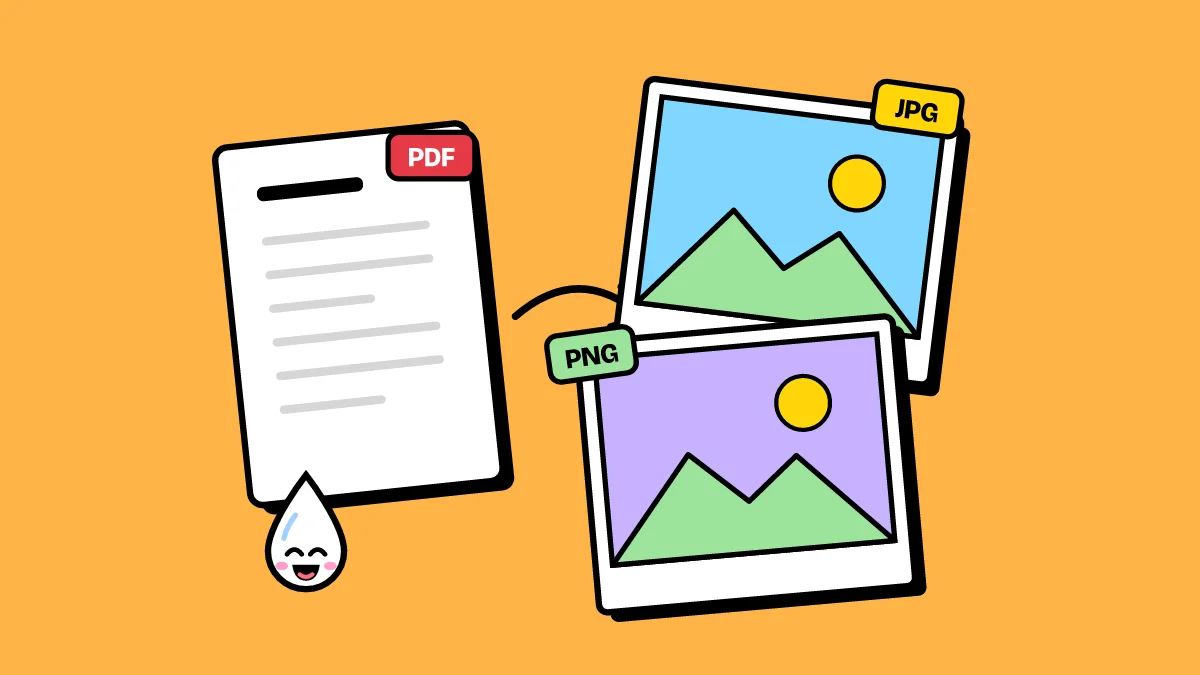
Convertir páginas de PDF en imágenes es la forma rápida de poner una página en un chat, una diapositiva o una red social, o de verla en un dispositivo sin lector de PDF.
Cómo convertir un PDF a JPG o PNG
- Abre PDF a Imágenes y suelta tu PDF en la página.
- Elige JPG o PNG, y la calidad: Normal, o Alta para imprimir.
- Convierte todas las páginas, o escribe las que quieras, como 1-3, 5.
- Descarga las páginas de una en una, o todas en un ZIP.
¿JPG o PNG?
JPG da archivos más pequeños y va bien con escaneos y fotos. PNG deja el texto y las líneas más nítidos, sin ese halo tenue alrededor de las letras, pero los archivos pesan más. Para una página de texto que se verá en pantalla sirven los dos; para un escaneo, elige JPG.
¿Normal o Alta?
- Normal: bien para pantalla, correo y chats.
- Alta: para imprimir o ampliar. Los archivos pesan más.
¿Solo quieres las fotos que hay dentro del PDF, no las páginas enteras? Usa Extraer imágenes.
Hazlo ahora: PDF a Imágenes