Cómo Eliminar Páginas de un PDF Gratis
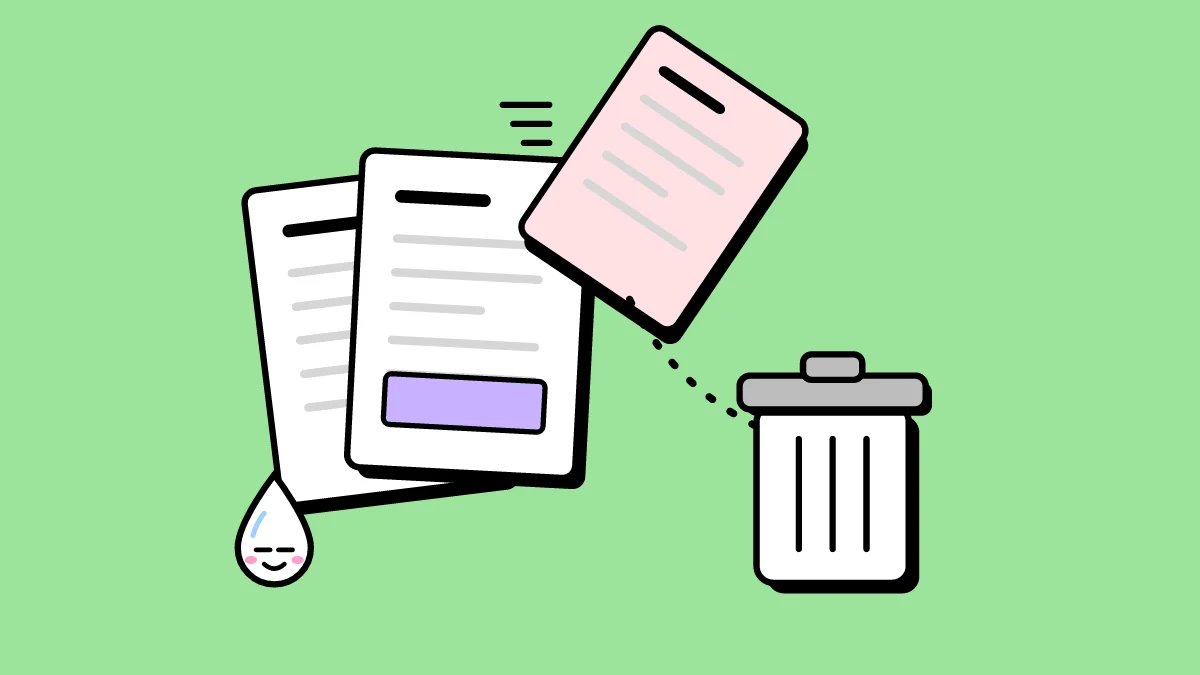
Un PDF a menudo trae páginas que no necesitas: páginas en blanco del escáner, una portada, un anexo desactualizado, una parte confidencial que no deberías reenviar. Quitarlas lleva segundos.
Cómo eliminar páginas de un PDF
- Abre Eliminar páginas y elige tu PDF. Verás todas las páginas.
- Toca las páginas que sobran. Quedan marcadas en rojo.
- Haz clic en Quitar y descarga el PDF con las páginas que quedan.
¿Y si quito la página equivocada?
Descargas un PDF nuevo; el archivo de tu dispositivo no se toca. Abre el original otra vez y empieza de nuevo.
¿Eliminar páginas o dividir?
Eliminar páginas te da todo menos las páginas que marques. Si es más fácil decir qué páginas quieres conservar, usa Dividir PDF con Elegir páginas.
Hazlo ahora: Eliminar Páginas