Cómo Dividir un PDF en Varios Archivos
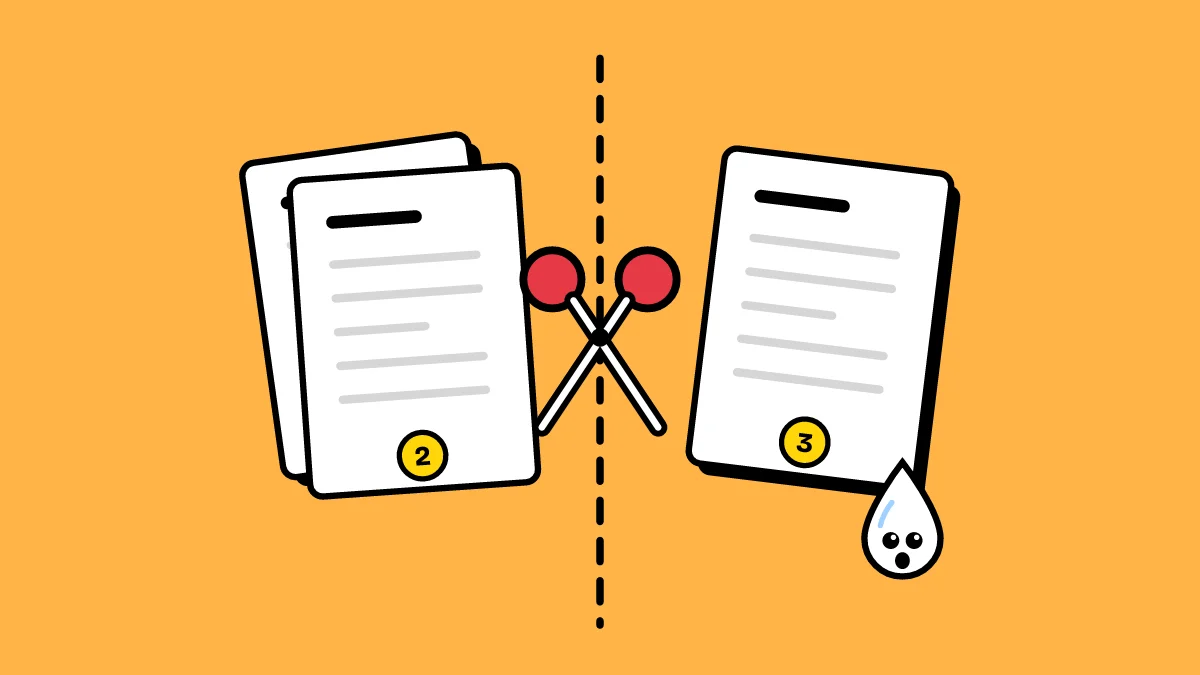
Un único PDF contiene a menudo más de lo que necesitas compartir. Quizá quieras enviar solo un capítulo de un manual, separar un conjunto escaneado en documentos individuales o extraer algunas páginas de un informe largo. Dividir un PDF te permite hacer exactamente eso en segundos.

¿Cuándo deberías dividir un PDF?

Dividir es la herramienta adecuada siempre que las páginas que necesitas son un subconjunto de un archivo más grande. Situaciones comunes incluyen separar facturas que se escanearon juntas, extraer una página firmada de un contrato, partir un e-book en capítulos o reducir un documento grande para que quepa en el límite de adjuntos de un correo.

Dos formas de dividir

Dividir en páginas individuales

Esto explota el documento de modo que cada página se convierte en su propio PDF. Los archivos se agrupan en un ZIP para descargarlos fácilmente. Es la forma más rápida de convertir un escaneo de varias páginas de vuelta en documentos separados.

Extraer un rango de páginas

Si solo necesitas ciertas páginas, extrae mejor un rango personalizado. Puedes indicar varias secciones a la vez con una sintaxis simple como "1-3, 5, 8-10", que mantiene las páginas 1 a 3, la página 5 y las páginas 8 a 10 en un único archivo.

Cómo dividir un PDF gratis

  1. Abre la herramienta Dividir PDF en ColaPDF.
  2. Suelta tu PDF — permanece en tu dispositivo y nunca se sube.
  3. Elige dividir en todas las páginas o introduce un rango personalizado.
  4. Haz clic en Dividir y descarga tu archivo o ZIP.

¿Dividir reduce la calidad?

No. Dividir solo copia las páginas seleccionadas en documentos nuevos sin recodificarlas, así que el texto, las fuentes y las imágenes quedan exactamente como estaban en el original.

¿Es privado?

Completamente. Como la división ocurre en tu navegador, incluso un documento confidencial de 300 páginas nunca tiene que viajar por internet solo para que extraigas algunas páginas de él.