Como Remover Páginas de um PDF Grátis
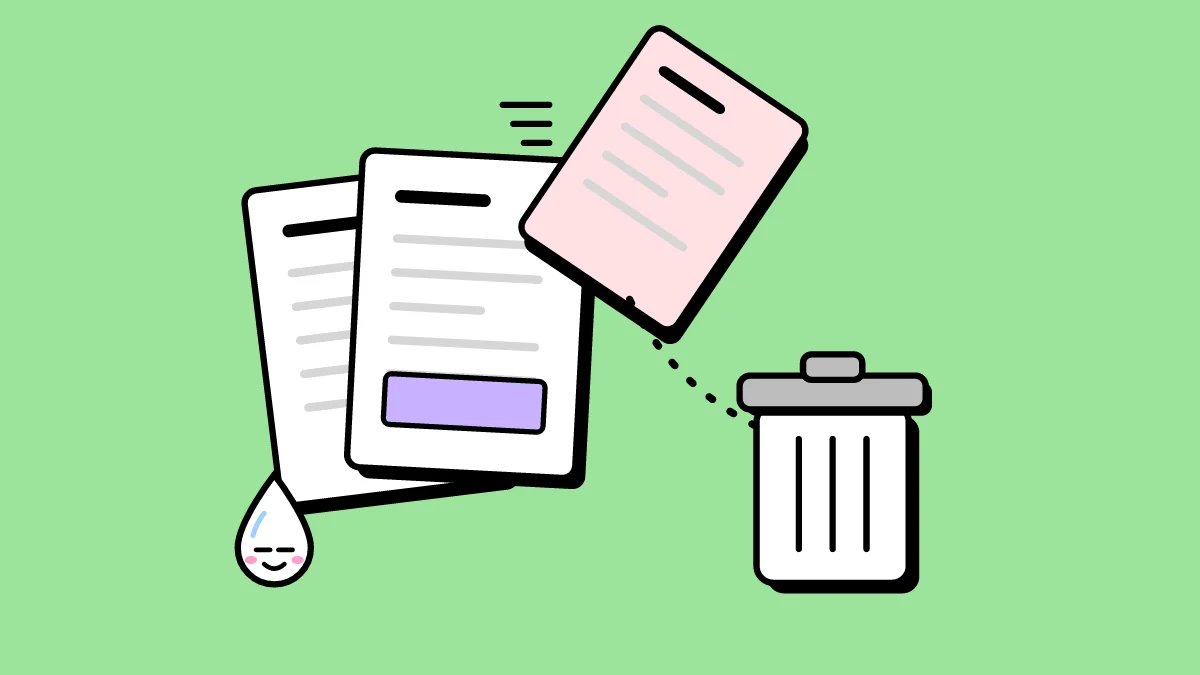
Um PDF muitas vezes tem páginas que você não quer: páginas em branco do scanner, uma capa, um anexo desatualizado, uma parte confidencial que não deve ser encaminhada. Tirá-las leva segundos.
Como remover páginas de um PDF
- Abra Remover páginas e escolha seu PDF. Você vê todas as páginas.
- Toque nas páginas que quer tirar. Elas ficam marcadas em vermelho.
- Clique em Remover e baixe o PDF com as páginas que sobraram.
E se eu tirar a página errada?
Você baixa um PDF novo; o arquivo no seu aparelho não é alterado. Abra o original de novo e recomece.
Remover páginas ou dividir?
Remover páginas entrega tudo menos as páginas marcadas. Se for mais fácil dizer quais páginas você quer manter, use Dividir PDF com Escolher páginas.
Faça agora: Remover Páginas